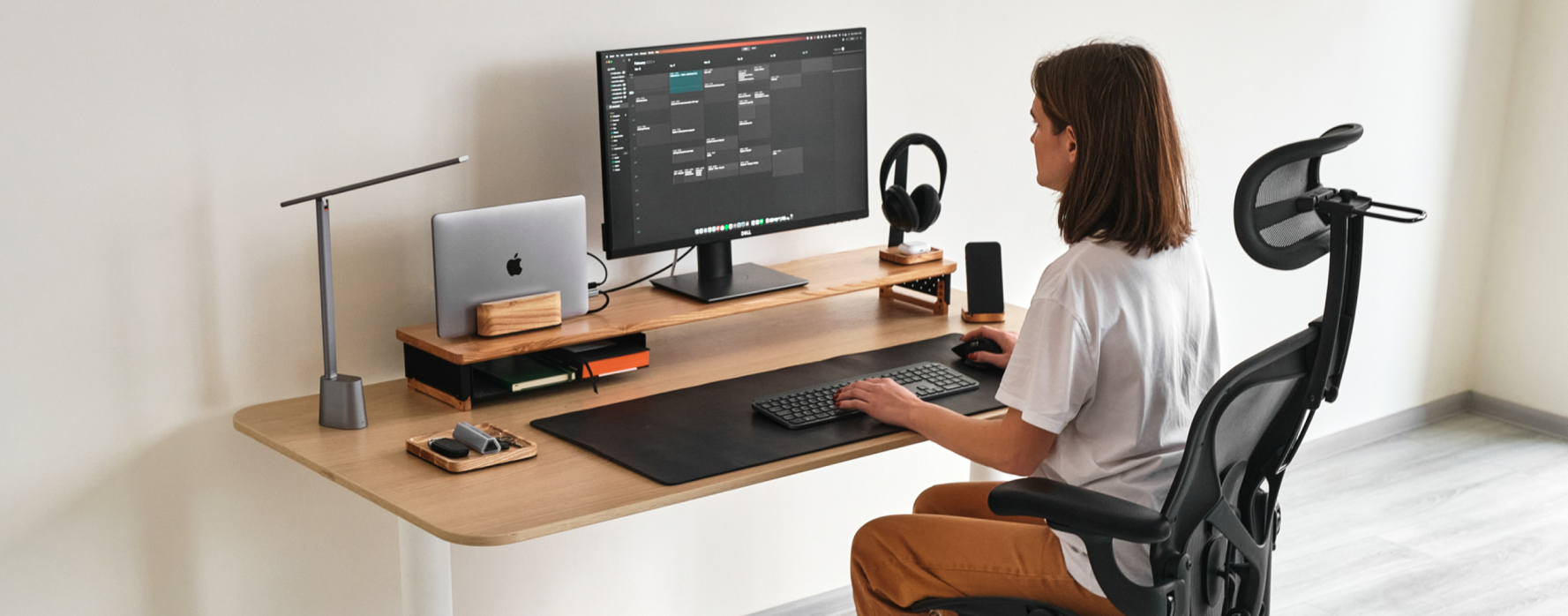
Захаращений робочий стіл — це не лише візуальний шум. У Windows він може трохи сповільнювати завантаження, бо система підвантажує всі ярлики й файли. На macOS файли на столі займають місце в пам’яті й заважають швидко знаходити потрібне. Головна проблема однакова: око постійно чіпляється за зайве, а концентрація падає.
У цій статті розберемо, як швидко очистити робочий стіл у Windows 10/11 і сучасних версіях macOS, чим відрізняється приховування іконок від справжньої організації файлів, як правильно закривати віртуальні робочі столи і які звички допомагають не накопичувати хаос знову. Методи перевірені на актуальних версіях систем станом на 2026 рік.
Ви отримаєте не лише кнопки «натиснути сюди», а й розуміння, який підхід підходить саме вам: повністю порожній стіл для презентацій, акуратні стеки для щоденної роботи чи чітка структура папок.
Швидкі способи зробити робочий стіл порожнім у Windows 11 і 10
Найшвидший варіант для обох систем — приховати всі іконки одним кліком. Файли нікуди не діваються: вони залишаються в папці «Робочий стіл» і доступні через Провідник.
- Клацніть правою кнопкою миші по порожньому місцю на робочому столі (не по іконці).
- Наведіть курсор на пункт «Вид» (View).
- Зніміть галочку з «Відображати піктограми робочого столу» / «Show desktop icons».
Іконки зникають миттєво. Щоб повернути їх — повторіть ті самі дії. Це зручно для знімків екрана, презентацій або коли хочете зосередитися без візуального шуму.
Якщо потрібно прибрати лише системні значки (Цей комп’ютер, Кошик, Мережа), зайдіть у Налаштування → Персоналізація → Теми → Налаштування значків робочого столу. Зніміть потрібні галочки й натисніть «Застосувати». У Windows 11 можна відкрити це вікно командою desk.cpl,,0 через Win+R.
Для повного видалення ярликів програм просто виділяйте їх і натискайте Delete — самі програми залишаються встановленими. Файли краще переносити в окремі папки на диску, а не видаляти.
Як приховати іконки та організувати робочий стіл на macOS
У macOS Sonoma, Sequoia та новіших версіях є зручний перемикач у системних налаштуваннях. Відкрийте меню Apple → Системні налаштування → Робочий стіл і Dock. Знайдіть розділ «Робочий стіл і Stage Manager» і вимкніть «На робочому столі» у блоці «Показувати елементи». Файли залишаються в папці Desktop у Finder.
Якщо повне приховування здається занадто радикальним, увімкніть стеки (Stacks). Клацніть правою кнопкою по столу й оберіть «Використовувати стеки» або натисніть Control + Command + 0. Файли одного типу зберуться в акуратні групи — скриншоти, документи, зображення. Групування можна змінювати: за типом, датою чи тегами.
Додатково в Finder → Налаштування → Загальні можна прибрати відображення жорстких дисків, зовнішніх носіїв і серверів зі столу. Термінальна команда defaults write com.apple.finder CreateDesktop false && killall Finder теж працює, але в більшості випадків вистачає графічного інтерфейсу.
Віртуальні робочі столи: коли їх закривати і як це зробити правильно
Багато запитів «як прибрати робочий стіл» стосуються саме віртуальних столів у Windows. Вони зручні для розділення роботи й особистих завдань, але швидко накопичуються.
Щоб закрити зайвий:
- Натисніть Win + Tab (або кнопку «Перегляд завдань» на панелі).
- Наведіть курсор на мініатюру потрібного столу внизу екрана.
- Клацніть на «X» у верхньому правому куті.
Або перейдіть на цей стіл і натисніть Ctrl + Win + F4. Відкриті вікна не закриваються — Windows переносить їх на сусідній робочий стіл. Це важливо: ви не втратите незбережені дані, але після закриття програма опиниться на іншому столі.
Залишайте один основний стіл, якщо віртуальні вам не потрібні щодня. Кнопку «Перегляд завдань» можна приховати в налаштуваннях панелі завдань, щоб випадково не створювати нові.
Порівняння підходів: приховати, організувати чи перенести файли
Приховування іконок — найшвидше рішення, але воно маскує проблему. Якщо ви регулярно зберігаєте файли на стіл, хаос просто стає невидимим. Кращий довгостроковий варіант — організація.
| Підхід | Швидкість | Файли залишаються доступними | Підходить для |
|---|---|---|---|
| Приховати всі іконки | Миттєво | Так (через Провідник/Finder) | Презентації, фокус, скріншоти |
| Стеки (macOS) або папки | Швидко | Так | Щоденна робота з багатьма файлами |
| Перенести все в папки на диску | Середньо | Так | Довгострокова чистота |
| Закрити віртуальні столи | Швидко | Вікна переносяться | Коли столів стало забагато |
Дані зібрані з офіційних документацій Microsoft і Apple станом на 2026 рік.
Багато хто стикається з ситуацією, коли на столі лежать і робочі документи, і особисті файли, і ярлики встановлювачів. Один із практичних підходів — створити одну папку «Активне» на столі, а все інше переносити в «Документи» або «Архів» на диску D чи зовнішньому носії. Так стіл залишається функціональним, але не перетворюється на звалище.
Поширені помилки, яких варто уникати
Найчастіша помилка — видаляти файли замість ярликів. Ярлик має маленьку стрілочку в кутку. Якщо її немає — це сам файл. Перед масовим очищенням перевірте кілька елементів.
Друга помилка — покладатися лише на приховування. Через кілька тижнів папка «Робочий стіл» роздувається, пошук сповільнюється, а при перевстановленні системи або перенесенні даних можна втратити важливі файли, якщо не зробити резервну копію.
Третя — закривати віртуальні столи без перевірки, які вікна на них відкриті. Хоча програми не закриваються, контекст роботи порушується. Краще спочатку переглянути Task View.
Також не варто чіпати реєстр чи групові політики без потреби. Звичайного перемикача в меню «Вид» достатньо для 95 % випадків. Реєстр має сенс лише в корпоративному середовищі, де потрібно заблокувати стіл для всіх користувачів.
Як підтримувати чистоту щодня
Звичка важливіша за будь-який метод очищення. Після встановлення програми одразу видаляйте інсталятор зі столу чи папки «Завантаження». Для часто використовуваних програм закріплюйте їх у меню «Пуск» або на панелі завдань — тоді ярлик на столі не потрібен.
Раз на тиждень виділяйте 5–10 хвилин: перенесіть готові документи в тематичні папки, видаліть тимчасові файли, перевірте «Завантаження». На macOS стеки роблять цю рутину майже автоматичною.
У реальних кейсах добре працює правило «стіл лише для активного». Все, що не відкривається щодня, іде в папки. Якщо файлів багато, використовуйте пошук Windows (Win + S) або Spotlight на Mac замість візуального пошуку по іконках.
Для тих, хто часто записує екран або проводить зустрічі, має сенс тримати окремий «чистий» профіль або просто швидко ховати іконки перед початком. У Windows 11 і сучасній macOS це займає кілька секунд.
Що робити, якщо іконки зникли або щось зламалося
Якщо іконки пропали самі, найчастіше хтось (або ви випадково) зняв галочку «Відображати піктограми». Поверніть її через меню «Вид». Якщо пункт недоступний — перезавантажте Провідник: відкрийте Диспетчер завдань, знайдіть «Провідник Windows» і натисніть «Перезапустити».
Після закриття віртуального столу вікна опинилися не там, де очікували — відкрийте Task View (Win + Tab) і перетягніть потрібні вікна на потрібний стіл. Вони не зникли.
На macOS, якщо після команди в Терміналі стіл залишився порожнім, поверніть його командою defaults write com.apple.finder CreateDesktop true && killall Finder. Або просто увімкніть перемикач у Системних налаштуваннях.
Якщо системні значки (Кошик тощо) не повертаються через налаштування значків — перевірте, чи не увімкнений режим планшета або сторонні оболонки. У крайньому випадку створюється новий обліковий запис користувача для перевірки, чи проблема локальна.
Коли варто звернутися до фахівця
Якщо після звичайних дій іконки не з’являються, стіл блимає, з’являються сторонні програми або система поводиться нестабільно — це вже не питання організації. Можливо, є конфлікт із стороннім софтом, пошкоджені системні файли або шкідливе ПЗ. У таких випадках самостійні експерименти з реєстром часто погіршують ситуацію.
Також має сенс звернутися, якщо потрібно налаштувати чистий стіл для кількох користувачів на одному комп’ютері або в організації (через групові політики). Для домашнього використання описаних методів достатньо.
Чистий робочий стіл — це не мета сама по собі, а інструмент. Коли зайве не відволікає, легше тримати фокус і швидше знаходити те, що дійсно потрібно. Почніть з одного швидкого кроку сьогодні — приховайте іконки або зберіть файли в одну папку — і подивіться, наскільки змінюється відчуття від роботи за комп’ютером.