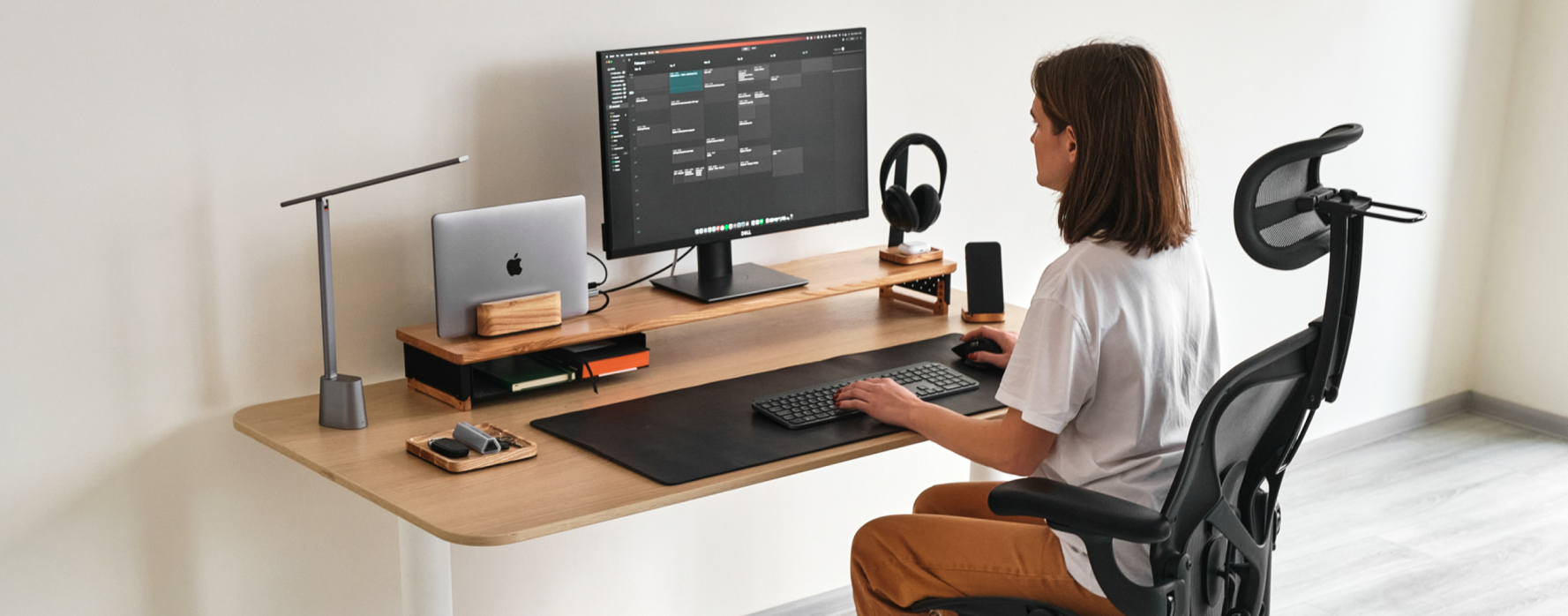
Захламлённый рабочий стол — это не только визуальный шум. В Windows он может немного замедлять загрузку, потому что система подгружает все ярлыки и файлы. На macOS файлы на столе занимают место в памяти и мешают быстро находить нужное. Главная проблема одинакова: глаз постоянно цепляется за лишнее, а концентрация падает.
В этой статье разберём, как быстро очистить рабочий стол в Windows 10/11 и современных версиях macOS, чем отличается скрытие иконок от настоящей организации файлов, как правильно закрывать виртуальные рабочие столы и какие привычки помогают не накапливать хаос снова. Методы проверены на актуальных версиях систем по состоянию на 2026 год.
Вы получите не только кнопки «нажать сюда», но и понимание, какой подход подходит именно вам: полностью пустой стол для презентаций, аккуратные стеки для ежедневной работы или чёткая структура папок.
Быстрые способы сделать рабочий стол пустым в Windows 11 и 10
Самый быстрый вариант для обеих систем — скрыть все иконки одним кликом. Файлы никуда не деваются: они остаются в папке «Рабочий стол» и доступны через Проводник.
- Щёлкните правой кнопкой мыши по пустому месту на рабочем столе (не по иконке).
- Наведите курсор на пункт «Вид» (View).
- Снимите галочку с «Отображать значки рабочего стола» / «Show desktop icons».
Иконки исчезают мгновенно. Чтобы вернуть их — повторите те же действия. Это удобно для снимков экрана, презентаций или когда хотите сосредоточиться без визуального шума.
Если нужно убрать только системные значки (Этот компьютер, Корзина, Сеть), зайдите в Параметры → Персонализация → Темы → Параметры значков рабочего стола. Снимите нужные галочки и нажмите «Применить». В Windows 11 можно открыть это окно командой desk.cpl,,0 через Win+R.
Для полного удаления ярлыков программ просто выделяйте их и нажимайте Delete — сами программы остаются установленными. Файлы лучше переносить в отдельные папки на диске, а не удалять.
Как скрыть иконки и организовать рабочий стол на macOS
В macOS Sonoma, Sequoia и более новых версиях есть удобный переключатель в системных настройках. Откройте меню Apple → Системные настройки → Рабочий стол и Dock. Найдите раздел «Рабочий стол и Stage Manager» и отключите «На рабочем столе» в блоке «Показывать элементы». Файлы остаются в папке Desktop в Finder.
Если полное скрытие кажется слишком радикальным, включите стеки (Stacks). Щёлкните правой кнопкой по столу и выберите «Использовать стеки» или нажмите Control + Command + 0. Файлы одного типа соберутся в аккуратные группы — скриншоты, документы, изображения. Группировку можно менять: по типу, дате или тегам.
Дополнительно в Finder → Настройки → Основные можно убрать отображение жёстких дисков, внешних носителей и серверов со стола. Команда в терминале defaults write com.apple.finder CreateDesktop false && killall Finder тоже работает, но в большинстве случаев достаточно графического интерфейса.
Виртуальные рабочие столы: когда их закрывать и как это сделать правильно
Многие запросы «как убрать рабочий стол» касаются именно виртуальных столов в Windows. Они удобны для разделения работы и личных задач, но быстро накапливаются.
Чтобы закрыть лишний:
- Нажмите Win + Tab (или кнопку «Просмотр задач» на панели).
- Наведите курсор на миниатюру нужного стола внизу экрана.
- Щёлкните на «X» в верхнем правом углу.
Или перейдите на этот стол и нажмите Ctrl + Win + F4. Открытые окна не закрываются — Windows переносит их на соседний рабочий стол. Это важно: вы не потеряете несохранённые данные, но после закрытия программа окажется на другом столе.
Оставляйте один основной стол, если виртуальные вам не нужны ежедневно. Кнопку «Просмотр задач» можно скрыть в настройках панели задач, чтобы случайно не создавать новые.
Сравнение подходов: скрыть, организовать или перенести файлы
Скрытие иконок — самое быстрое решение, но оно маскирует проблему. Если вы регулярно сохраняете файлы на стол, хаос просто становится невидимым. Лучший долгосрочный вариант — организация.
| Подход | Скорость | Файлы остаются доступными | Подходит для |
|---|---|---|---|
| Скрыть все иконки | Мгновенно | Да (через Проводник/Finder) | Презентации, фокус, скриншоты |
| Стеки (macOS) или папки | Быстро | Да | Ежедневная работа с большим количеством файлов |
| Перенести всё в папки на диске | Средне | Да | Долгосрочная чистота |
| Закрыть виртуальные столы | Быстро | Окна переносятся | Когда столов стало слишком много |
Данные собраны из официальных документаций Microsoft и Apple по состоянию на 2026 год.
Многие сталкиваются с ситуацией, когда на столе лежат и рабочие документы, и личные файлы, и ярлыки установщиков. Один из практических подходов — создать одну папку «Активное» на столе, а всё остальное переносить в «Документы» или «Архив» на диске D или внешнем носителе. Так стол остаётся функциональным, но не превращается в свалку.
Распространённые ошибки, которых стоит избегать
Самая частая ошибка — удалять файлы вместо ярлыков. Ярлык имеет маленькую стрелочку в углу. Если её нет — это сам файл. Перед массовой очисткой проверьте несколько элементов.
Вторая ошибка — полагаться только на скрытие. Через несколько недель папка «Рабочий стол» раздувается, поиск замедляется, а при переустановке системы или переносе данных можно потерять важные файлы, если не сделать резервную копию.
Третья — закрывать виртуальные столы без проверки, какие окна на них открыты. Хотя программы не закрываются, контекст работы нарушается. Лучше сначала просмотреть Task View.
Также не стоит трогать реестр или групповые политики без необходимости. Обычного переключателя в меню «Вид» достаточно для 95 % случаев. Реестр имеет смысл только в корпоративной среде, где нужно заблокировать стол для всех пользователей.
Как поддерживать чистоту ежедневно
Привычка важнее любого метода очистки. После установки программы сразу удаляйте инсталлятор со стола или из папки «Загрузки». Для часто используемых программ закрепляйте их в меню «Пуск» или на панели задач — тогда ярлык на столе не нужен.
Раз в неделю выделяйте 5–10 минут: перенесите готовые документы в тематические папки, удалите временные файлы, проверьте «Загрузки». На macOS стеки делают эту рутину почти автоматической.
В реальных кейсах хорошо работает правило «стол только для активного». Всё, что не открывается ежедневно, уходит в папки. Если файлов много, используйте поиск Windows (Win + S) или Spotlight на Mac вместо визуального поиска по иконкам.
Для тех, кто часто записывает экран или проводит встречи, имеет смысл держать отдельный «чистый» профиль или просто быстро прятать иконки перед началом. В Windows 11 и современной macOS это занимает несколько секунд.
Что делать, если иконки исчезли или что-то сломалось
Если иконки пропали сами, чаще всего кто-то (или вы случайно) снял галочку «Отображать значки». Верните её через меню «Вид». Если пункт недоступен — перезапустите Проводник: откройте Диспетчер задач, найдите «Проводник Windows» и нажмите «Перезапустить».
После закрытия виртуального стола окна оказались не там, где ожидали — откройте Task View (Win + Tab) и перетащите нужные окна на нужный стол. Они не исчезли.
На macOS, если после команды в Терминале стол остался пустым, верните его командой defaults write com.apple.finder CreateDesktop true && killall Finder. Или просто включите переключатель в Системных настройках.
Если системные значки (Корзина и т. д.) не возвращаются через настройки значков — проверьте, не включён ли режим планшета или сторонние оболочки. В крайнем случае создаётся новая учётная запись пользователя для проверки, локальна ли проблема.
Когда стоит обратиться к специалисту
Если после обычных действий иконки не появляются, стол мигает, появляются сторонние программы или система ведёт себя нестабильно — это уже не вопрос организации. Возможно, есть конфликт со сторонним софтом, повреждены системные файлы или вредоносное ПО. В таких случаях самостоятельные эксперименты с реестром часто ухудшают ситуацию.
Также имеет смысл обратиться, если нужно настроить чистый стол для нескольких пользователей на одном компьютере или в организации (через групповые политики). Для домашнего использования описанных методов достаточно.
Чистый рабочий стол — это не цель сама по себе, а инструмент. Когда лишнее не отвлекает, легче держать фокус и быстрее находить то, что действительно нужно. Начните с одного быстрого шага сегодня — спрячьте иконки или соберите файлы в одну папку — и посмотрите, насколько меняется ощущение от работы за компьютером.