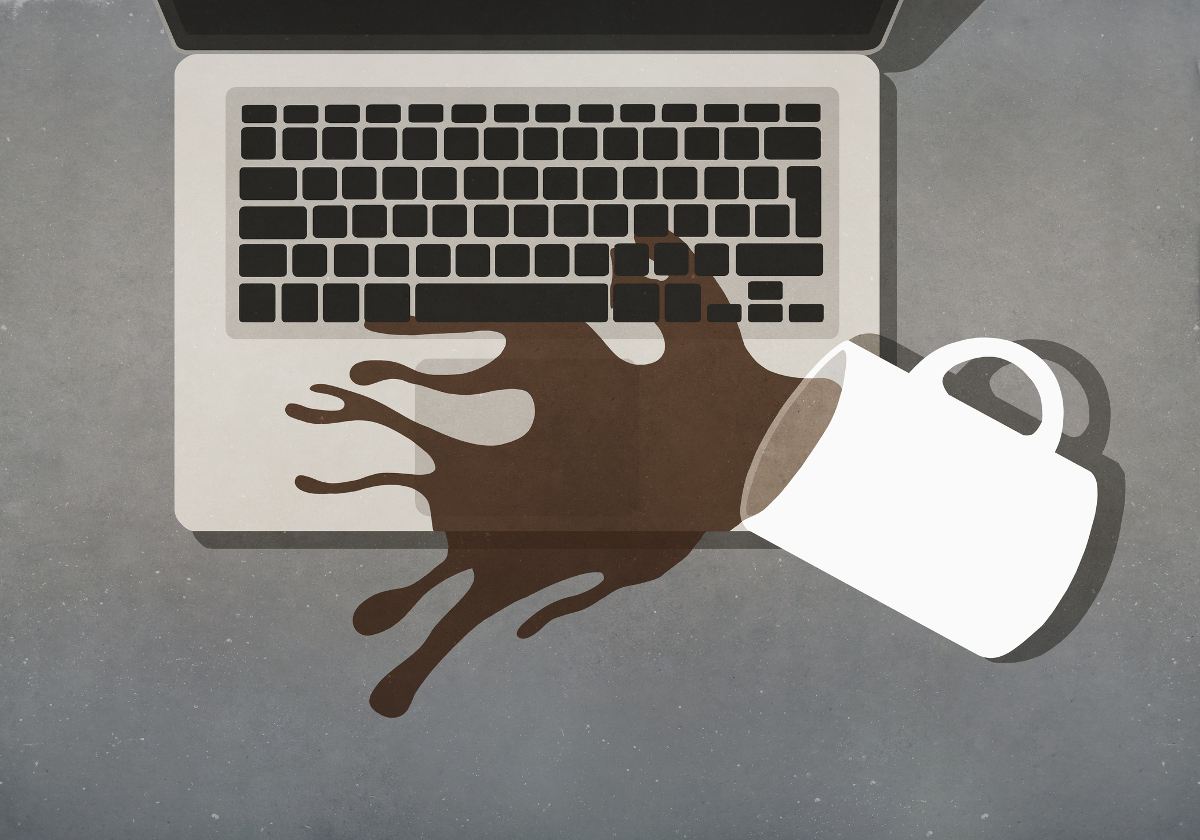
Пролитый кофе на клавиатуру — одна из самых распространённых причин внезапных поломок техники. Жидкость попадает под клавиши, достигает контактных дорожек и, если устройство было включено, может вызвать короткое замыкание. Даже после высыхания сахар, молочные белки и кислоты оставляют липкий проводящий налёт, который продолжает повреждать контакты неделями.
Скорость реакции в первые минуты определяет, удастся ли ограничиться очисткой или придётся заменять клавиатуру или даже материнскую плату. Правильные действия различаются для отдельной клавиатуры и ноутбука, а также зависят от типа напитка — чёрный кофе менее агрессивен, чем кофе с молоком и сахаром.
Ниже собран чёткий алгоритм первой помощи, объяснение механизмов повреждения, методы глубокой очистки и критерии, когда стоит нести устройство в сервис.
Первые 60 секунд: что решает судьбу клавиатуры
Главная задача — немедленно разорвать цепь «жидкость + питание». Пока устройство под напряжением, даже несколько миллилитров кофе могут создать проводящий мостик между контактами.
- Для ноутбука удерживайте кнопку питания 5–10 секунд, пока экран полностью не погаснет. Не пытайтесь сохранить документ или выйти через меню.
- Отключите зарядное устройство, все USB-устройства, внешние накопители.
- Если аккумулятор съёмный — извлеките его. В большинстве современных ноутбуков батарея несъёмная, поэтому ограничьтесь отключением зарядки.
- Для отдельной клавиатуры просто вытащите USB-штекер или выключите беспроводной модуль и извлеките батарейки.
После отключения питания переверните устройство клавиатурой вниз. Для ноутбука откройте крышку примерно на 120 градусов и поставьте его «палаткой» на полотенце — так жидкость стекает через щели между клавишами, а не уходит глубже к материнской плате. Не трясите сильно и не нажимайте клавиши.
Почему кофе опаснее обычной воды
Чистая вода проводит ток относительно плохо и после высыхания оставляет минимум следов. Кофе содержит сахара, органические кислоты, масла и, в случае добавления молока, белки и жиры. Эти вещества после испарения влаги образуют гигроскопичный липкий слой.
Сахарный налёт притягивает влагу из воздуха и поддерживает слабый ток между контактами даже когда поверхность кажется сухой. Кислоты ускоряют коррозию медных дорожек и серебряных контактов. Молочные компоненты создают особенно стойкую плёнку, которую трудно удалить без разборки.
| Тип жидкости | Риск короткого замыкания | Остатки после высыхания | Вероятность восстановления без сервиса |
|---|---|---|---|
| Чистая вода | Средний | Минимальные минералы | Высокая |
| Чёрный кофе | Высокий | Кислоты и масла | Средняя |
| Кофе с молоком и сахаром | Очень высокий | Липкий проводящий налёт | Низкая без очистки |
| Газированные напитки / соки | Очень высокий | Сахар + кислоты | Низкая |
Данные из практических рекомендаций сервисных центров и технических обзоров показывают, что именно сладкие напитки чаще всего приводят к прогрессирующей коррозии, которая проявляется через несколько дней или недель после инцидента.
Пошаговая помощь для внешней клавиатуры
Отдельные клавиатуры (проводные и беспроводные) обычно проще спасти, чем встроенные в ноутбук, поскольку доступ к механизмам лучше.
- Отключите питание, переверните клавиатуру клавишами вниз и дайте стечь лишней жидкости 5–10 минут.
- Промокните поверхность чистой мягкой тканью или бумажными полотенцами. Двигайтесь от краёв к центру, не растирая жидкость.
- Если клавиши съёмные (механическая или часть мембранных моделей), осторожно снимите повреждённые клавиши пластиковым инструментом или ногтем. Сделайте фото расположения, чтобы потом правильно собрать.
- Очистите механизмы под клавишами ватной палочкой, слегка смоченной изопропиловым спиртом 90–99 %. Не лейте спирт струёй.
- Продуйте сжатым воздухом (баллончик держите вертикально) или мягкой струёй из пылесоса на минимальной мощности.
- Оставьте клавиатуру клавишами вниз в сухом проветриваемом месте минимум на 24 часа, лучше на 48.
Механические клавиатуры с хот-свап переключателями часто переживают разлив лучше: переключатели можно снять, промыть спиртом и высушить отдельно. Мембранные модели чувствительнее — жидкость легко просачивается между слоями плёнки.
Особенности спасения клавиатуры ноутбука
В ноутбуке клавиатура сидит непосредственно над материнской платой или соединена с ней шлейфом. Жидкость легко стекает через вентиляционные отверстия и дренажные каналы (если они есть) и достигает чипов.
После отключения питания и постановки «палаткой»:
- Не пытайтесь разбирать ноутбук, если не имеете опыта. Неправильное открытие может повредить шлейфы или крепления.
- Промокните видимые следы вокруг клавиш и по периметру корпуса.
- Оставьте устройство в положении «палаткой» минимум на 48 часов. Некоторые сервисные мастера рекомендуют 72 часа для значительного разлива.
- Не включайте ноутбук «проверить, работает ли» раньше этого срока. Второе включение под напряжением — самая частая причина окончательного выхода из строя.
Многие современные ноутбуки имеют частичную защиту от брызг (spill-resistant), но это не означает полную водонепроницаемость. Защита обычно ограничивается каналами отвода жидкости от платы, однако сахарный налёт всё равно остаётся на контактах.
Очистка остатков кофе: спирт, воздух и разборка
После основного высыхания стоит убрать сахарный и белковый налёт. Лучшее средство — изопропиловый спирт высокой концентрации (90–99 %). Он растворяет органические остатки и быстро испаряется, почти не оставляя воды. Обычный 70 % спирт содержит слишком много воды и для внутренних поверхностей не подходит.
Для внешней клавиатуры:
- Смочите ватную палочку или микрофибру спиртом так, чтобы она была влажной, но не капала.
- Протрите механизмы и пластиковые детали.
- Для сильно липких мест можно осторожно промыть снятые клавиши тёплой водой с каплей моющего средства, затем высушить и протереть спиртом.
Сжатый воздух помогает выгнать пыль и остатки влаги из-под клавиш после основного высыхания. Баллончик держите вертикально, чтобы не распылять жидкий пропеллент.
Если после 48 часов сушки клавиши липнут, двойно нажимаются или не реагируют, а разборка клавиатуры кажется слишком рискованной — это сигнал, что налёт достиг контактных слоёв. В таких случаях полная очистка часто требует снятия клавиатуры с корпуса ноутбука.
Распространённые ошибки, которые ухудшают ситуацию
Из практики ремонтных мастерских видно, что значительная часть необратимых повреждений возникает уже после инцидента — из-за неправильных попыток «спасти» устройство.
- Фен или обогреватель. Горячий воздух деформирует пластиковые механизмы, расплавляет клей и «запекает» сахарный налёт на контактах.
- Рис. Не ускоряет высыхание по сравнению с открытым воздухом и оставляет крахмал, который потом прилипает ко всему.
- Включение «проверить». Даже следы влаги под напряжением создают короткое замыкание и ускоряют коррозию.
- Протирание с нажимом. Жидкость разгоняется в соседние зоны и глубже под клавиши.
- Ожидание, что «само высохнет». Сахарный налёт остаётся и продолжает вредить.
Также не стоит заливать клавиатуру спиртом или другими жидкостями «для промывания». Избыток жидкости лишь усложняет сушку.
Когда домашнего вмешательства недостаточно
Признаки, что жидкость дошла до платы или повреждения серьёзные:
- Ноутбук не включается после 48 часов сушки.
- Появляется запах гари, перегрев или вздувшаяся батарея.
- Клавиши работают хаотично, нажимаются сами или не реагируют целыми блоками.
- На экране появляются артефакты, линии или он не загорается.
- Разлив был большим (полчашки и больше) или напиток был сладким/молочным.
В этих случаях безопаснее всего обратиться в сервис, который специализируется на ремонте после попадания жидкости. Мастера разбирают устройство, промывают плату изопропиловым спиртом, проверяют коррозию под чипами и при необходимости заменяют клавиатуру. Чем раньше сделана профессиональная очистка, тем выше шансы избежать прогрессирующей коррозии.
Для дешёвых офисных клавиатур замена часто экономически выгоднее ремонта. Для механических или дорогих моделей иногда достаточно заменить отдельные переключатели или контактную плёнку.
Как предотвратить повторение
Самая эффективная защита — не ставить чашку непосредственно возле клавиатуры. Используйте силиконовые накладки или чехлы для клавиш: они легко снимаются и моются. Для ноутбуков существуют тонкие защитные плёнки, которые не мешают печати, но отводят жидкость.
Регулярная очистка клавиатуры от пыли сжатым воздухом уменьшает количество мест, где может задержаться влага. Если часто работаете с напитками рядом, рассмотрите внешнюю клавиатуру с повышенной защитой от брызг — её легче заменить, чем встроенную в ноутбук.
Быстрое отключение питания, правильное положение для стекания жидкости и терпение во время сушки значительно повышают шансы сохранить технику. Кофе с молоком и сахаром требует более тщательной очистки, чем чёрный, а ноутбук всегда рискованнее отдельной клавиатуры. Если после 48 часов остаются сомнения — лучше показать устройство специалисту, чем включать его и рисковать материнской платой.